WordPress es una plataforma de gestión de contenidos web muy flexible y fácil de utilizar, que fue creada para crear principalmente blogs pero, debido a su flexibilidad, se puede usar para crear prácticamente cualquier tipo de página web que se pueda imaginar.
Tu página web está creada con WordPress, que es la plataforma para creación de webs más utilizada del mundo y la que tiene una comunidad más extendida que la mantiene siempre al día con múltiples mejoras.
Los plugins son pequeñas aplicaciones infomáticas que se pueden instalar dentro de WordPress y que ayudan a aumentar y mejorar las capacidades de tu página web.
Existen plugins de todo tipo para email marketing, redes sociales, SEO, diseño, seguridad y mucho más.
De hecho, la potencia de WordPress reside en que se puede escalar con plugins para personalizarlo al máximo y conseguir cualquier objetivo.
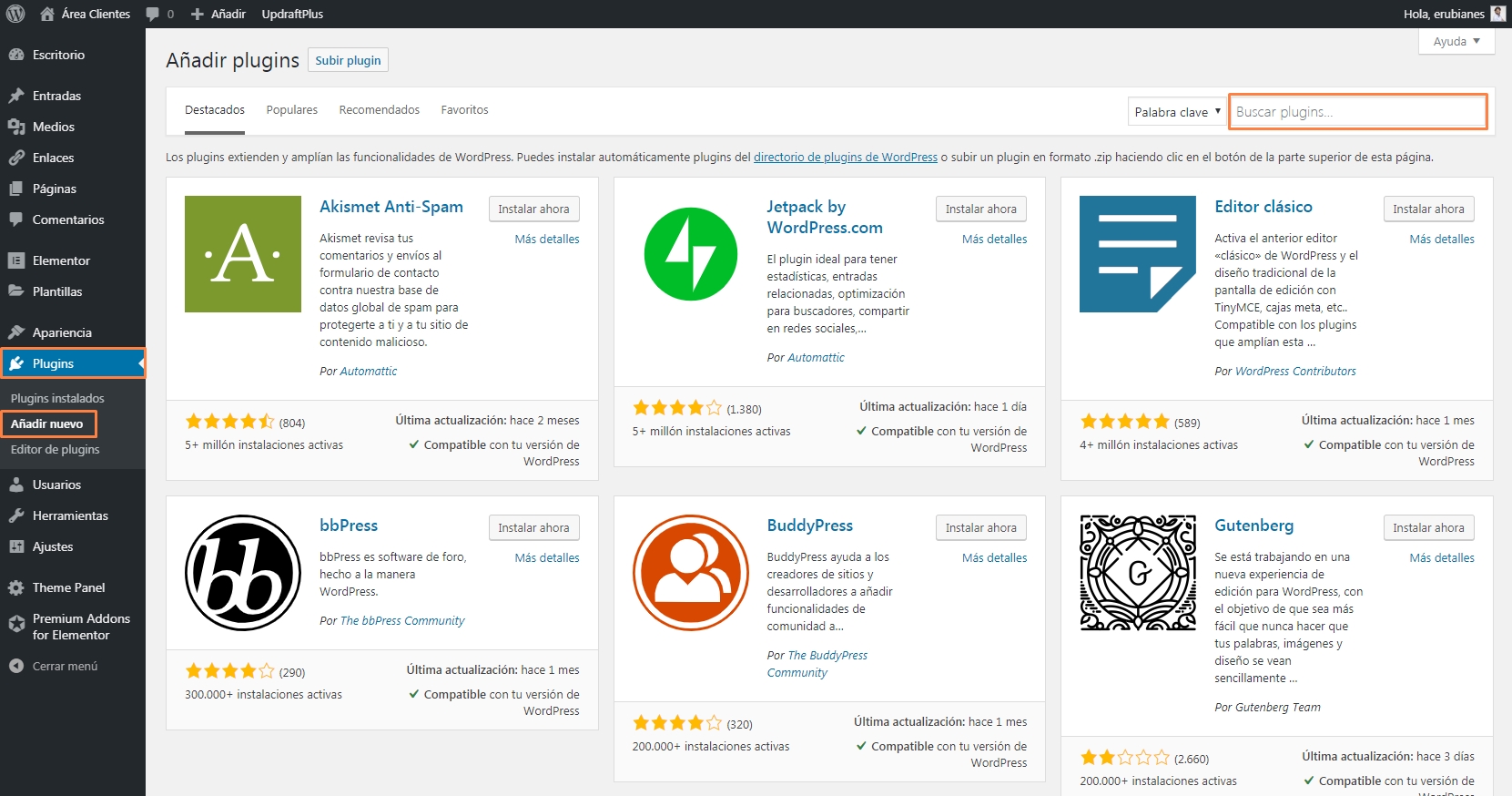
Si deseas instalar un plugin en tu web, solo tienes que ir a la sección ‘Plugins’ del menú de WordPress y hacer clic en el apartado ‘Añadir nuevo’.
Después solo tienes que buscar el plugin en el buscador superior derecho y ya podrás instalarlo y activarlo.
También debo advertirte de que debes tener mucho cuidado con lo que instalas, pues no todos los plugins son fiables y pueden generarte algún problema en la web.
Los temas son plantillas que ayudan a cambiar el diseño y apariencia de tu página web. Existen una gran cantidad de temas en el mercado. Algunos tienen costo y otros son gratuitos.
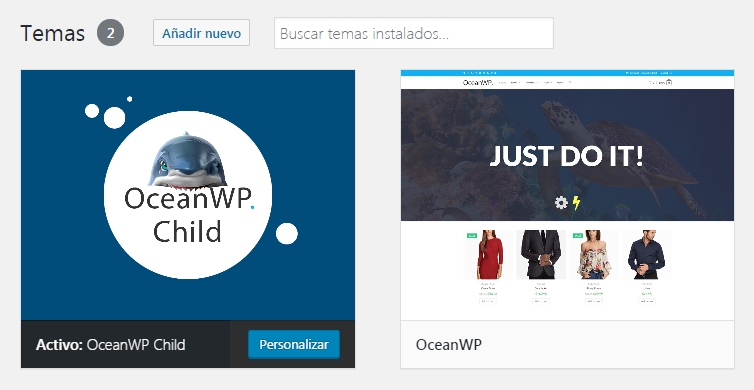
El tema he instalado en tu web es OceanWP, uno de los mejores temas premium del mercado para WordPress, que hace que tu web sea muy personalizable, ligera y rápida.
Puedes ver la web del creador aquí: https://oceanwp.org/
Sí, aunque nadie está a salvo al 100%; hasta las grandes empresas sufren ataques.
Lo que sí te puedo decir es que he instalado en tu web una serie de plugins que bloquearán los tipos de ataques más comunes que existen en Internet, evitarán que alguien quiera entrar en tu web «a la fuerza» y que el maldito spam te esté molestando contínuamente.
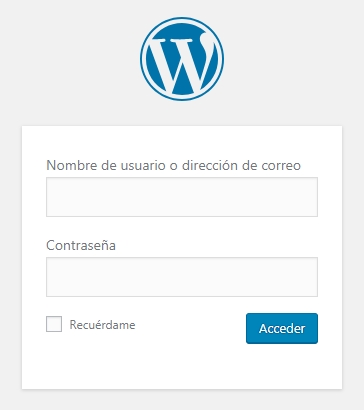
Para acceder al panel de control de tu web en WordPress, solo tienes que poner en tu navegador la dirección de tu página web, seguida del texto «/entrar» (sin comillas):
Ej.: https://tuweb.com/entrar
Luego tendrás que introducir tu usuario/email y tu contraseña, datos que te habré enviado yo por email. Si una vez dentro de tu panel de control, deseas cambiar la contraseña de tu usuario, podrás hacerlo en la sección ‘Usuarios’ del menú general de tu WordPress.
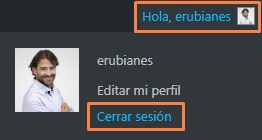
Si estás dentro del panel de WordPress de tu página web y deseas salir (desloguearte) lo único que tienes que hacer es ir a la esquina superior derecha del menú superior de color negro y poner el ratón encima del texto «Hola, …» y hacer clic en «Cerrar sesión».
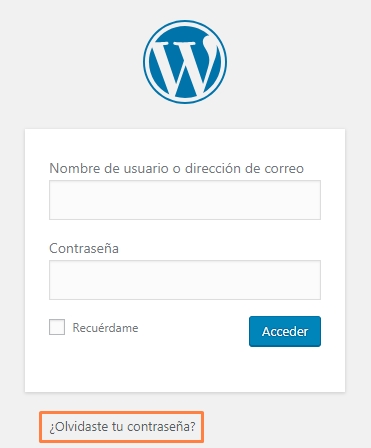
En el email que te envié al entregarte tu página web incluí tus datos de acceso. Si no los localizas, podrás crear una contraseña nueva desde la pantalla de login de WordPress (ver imagen inferior) introduciendo tu email de usuario. Tras esto, te llegará un correo para restablecer tu contraseña.
En WordPress hay dos tipos de contenidos básicos: entradas y páginas. Sus características fundamentales son las siguientes:
- Las páginas son contenido estático, que no varía a lo largo del tiempo y normalmente tiene un lugar destacado en nuestra portada de la web o a través de menús, pestañas o botones. Páginas típicas son “Sobre nosotros”, “Nuestros servicios”, “Contacto”, etc.
- Las entradas son los contenidos que suelen aparecer en la sección blog o noticias. y se organizan automáticamente por orden temporal, o sea, las más nuevas aparecerían arriba del todo y las más antiguas, más abajo.
Con el tiempo, un blog va acumulando muchísimo contenido y resulta imprescindible organizarlo.
Para ello, a la hora de crear entradas en tu blog o sección de noticias, dispondrás de categorías y etiquetas. Son muy fáciles de usar, pero hay que tener clara la filosofía que hay detrás de estos conceptos para aplicarlos bien.
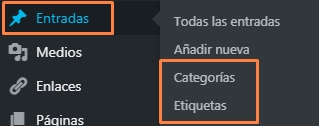
Las categorías deben representar tus grandes líneas temáticas. Deberían ser las mínimas posibles.
Usando el ejemplo de un periódico, podríamos usar estas categorías: Política, Internacional, Deportes, Sucesos, Corazón… ¿lo ves?
Sin embargo, si queremos aplicar más información a alguna noticia o artículo de nuestro blog podríamos utilizar etiquetas, que son, digamos, más «genéricas»: Real Madrid, PSOE, Violencia, Terrorismo…
Como ves, las categorías se utilizan para englobar tus contenidos en grupos generales y las etiquetas aportan detalles relacionados con el contenido.
WordPress almacena las imágenes de los contenidos en la Biblioteca de medios.
Si quieres subir una imagen individual a un contenido, te recomiendo hacerlo con el botón de ‘Añadir objeto’ del editor visual de WordPress que puedes ver a continuación:
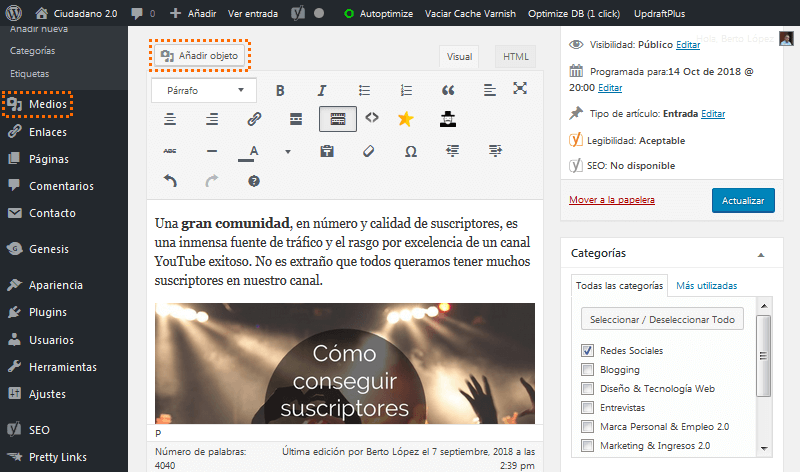
Cuando añadas contenidos a tu blog o sección de noticias es importante que tengan el tamaño y pesos adecuados.
Si tus imágenes son demasiado grandes y pesan mucho, terminarán por penalizar la velocidad de tu página web, algo que Google tendrá en cuenta negativamente… y tus visitantes también, pues si tarda mucho en cargar tu página, se irán.
El tamaño y peso que te recomiendo para la imagen destacada es:
- Tamaño: 1200×600 pixels
- Peso: 200Kb como máximo.
El tamaño y peso que te recomiendo para el interior del contenido es:
- Tamaño: 800×400 pixels
- Peso: 100Kb como máximo.
Para realizar ambas tareas a la vez, puedes usar esta herramienta: http://webresizer.com/resizer/
Mucha gente suele buscar imágenes en Google para meterlas en su web, pero es importante que sepas que, si tienen derechos, te pueden pillar y te puede caer una buena multa.
Aquí te dejo dos webs donde puedes coger imágenes libres de derechos:
Todo depende de tus conocimientos, pero si estos son básicos, te recomendaría no tocar cosas en tu web si no estás seguro y si no sabes cómo revertir la situación en caso de problemas.
En caso de que te quieras arriesgar, haz siempre una copia de seguridad previamente.
La respuesta es clara: SÍ.
Los contenidos que incluyas en tu blog te darán más visibilidad en Internet, pero ten en cuenta una cosa: si escribes contenidos hablando solo de ti y de las cosas que hace tu empresa, nadie las leerá… eso le interesa a muy poca gente.
Intenta siempre escribir contenidos valiosos que puedan resolver problemas o dudas de tus clientes y posibles clientes, pues si ellos buscan soluciones en Google, pueden acabar llegando a tu web si has escrito sobre el tema.
Si no vas a ser capaz de mantener una rutina de redacción de contenidos, es mejor que no lo tengas, pues un blog abandonado da muy mala imagen de cara a tus visitantes.
Para crear nuevos usuarios o modificar los existentes, hay que ir al menú de WordPress y entrar en ‘Usuarios’.
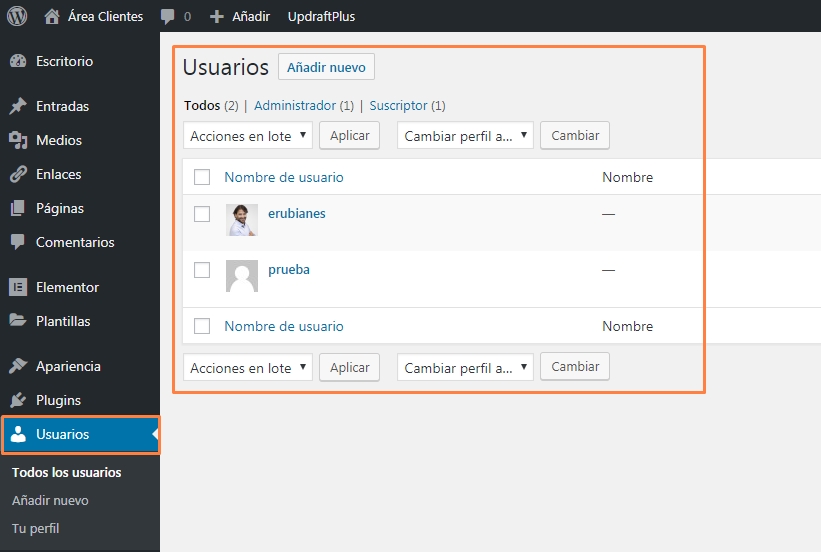
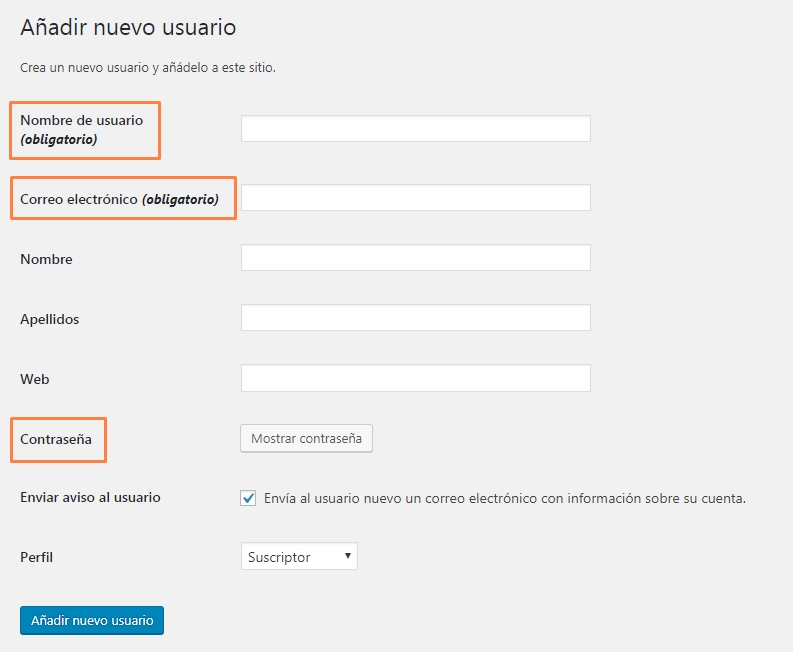
Para crear un usuario nuevo, haz clic en ‘Añadir nuevo‘ y cubre, como mínimo los siguientes campos:
Los tipos principales de usuario que podrás crear son los siguientes:
- Suscriptor, que son usuarios que pueden acceder a contenidos privados o solo para suscriptores. Es un perfil ideal para webs donde se permita solo el acceso a los contenidos a usuarios registrados, capacidad que se habilita también en el panel de administración.
- Colaborador es cualquier usuario que pueda escribir nuevos artículos y noticias, y modificarlos. Cualquier contenido nuevo no se publica directamente sino que requiere aprobación de un administrador. Ideal para blogs con muchos colaboradores y que requieran de un nivel mínimo de calidad en las nuevas entradas.
- Autor es otro perfil de colaborador pero este puede publicar directamente sus escritos.
- Editor es casi un administrador que, salvo las funciones propias del administrador (instalaciones, modificación de plantillas, plugins, etc) puede gestionar artículos y noticias de cualquier otro usuario. Sería el Redactor Jefe si utilizamos una analogía periodística.
- Administrador – es el jefe, “the boss”. Tiene acceso a todo en el blog y es quien recibe en su correo las notificaciones de los eventos que se sucedan (nuevos comentarios, contacto, actualizaciones, etc). Es el encargado de las actualizaciones, instalación de plugins, cambio de plantillas y configuración.
Si tienes Blog o sección de Noticias en tu web, y además tienes habilitada la opción de que tus usuarios puedan dejar comentarios, vas a tener que gestionarlos a través del apartado ‘Comentarios’ del menú de WordPress.
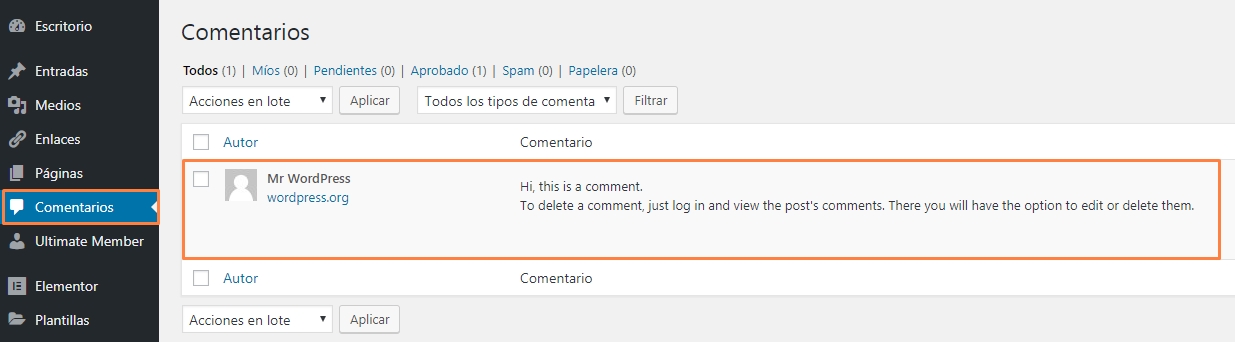
Por defecto los comentarios no se publican automáticamente y cada cierto tiempo deberías echar un ojo para ver si alguien ha escrito para poder publicarlo y responderle si lo deseas.
A través del apartado ‘Comentarios’ podrás ejecutar las siguientes acciones a cada comentario:
- Rechazar
- Responder
- Editar
- Enviar a Spam
- Eliminarlo

Para añadir un nuevo producto, hay que ir a Productos/Añadir nuevo.
Una vez dentro, hay que añadir cierta información, que puede ser más o menos, dependiendo del tipo de producto que selecciones:
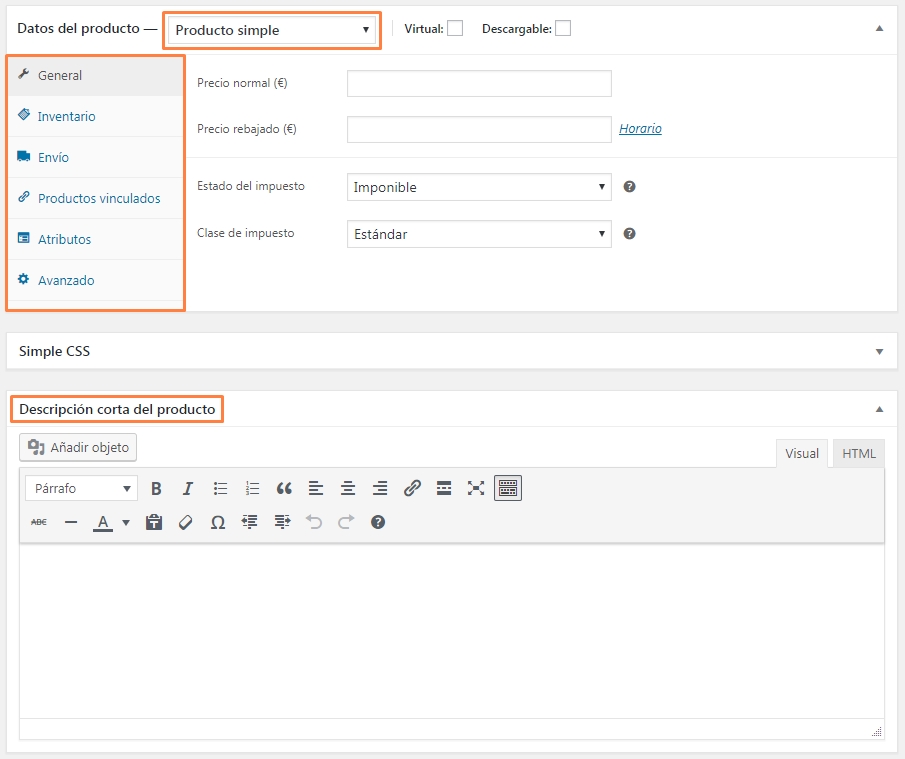
DATOS DE PRODUCTO:
- Simple: cubre la gran mayoría de los productos que se venden, ya que hace referencia a productos simples que no tienen opciones o variaciones. Por ejemplo, una lata de bebida es un producto simple, mientras que un camisa para niños será variable, pues tendrá distintas tallas y precios.
- Agrupado: es un conjunto de productos que se pueden adquirir por separado. Por ejemplo, supongamos que la tienda es de muebles y tenemos un conjunto de salón llamado “Elegancia” que incluye un sofá de dos puestos, una butaca y una mesa. Estos se exhiben en conjunto para incitar la compra completa, pero también se venden por separado.
- Externo/Afliado: es aquel que muestras en tu sitio web, pero que se vende en otros lugares.
- Variable: es un producto que tiene varias variantes, cada una de las cuales puede tener una referencia distinta, precio, opciones sobre acciones, etc. Por ejemplo, una camiseta disponible en diferentes colores y / o tamaños.
PESTAÑAS LATERALES:
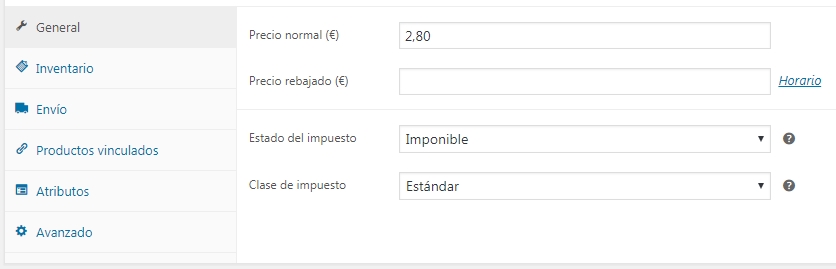
- General: aquí el dato principal que se debe cubrir es el precio y el descuento, si lo hay.

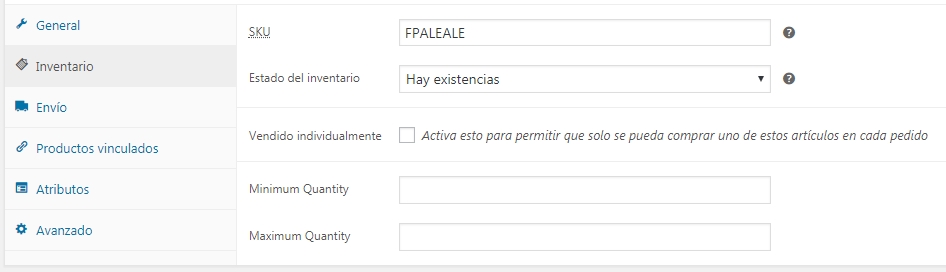
- Inventario: aquí se puede añadir el código de producto (SKU) y el estado del inventario.

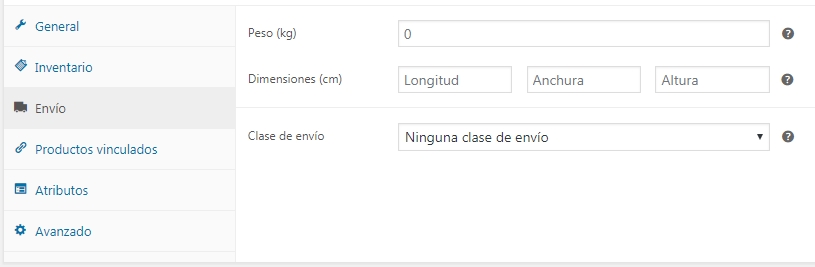
- Envío: aquí podrás añadir detalles para los envíos, como el peso o las dimensiones.

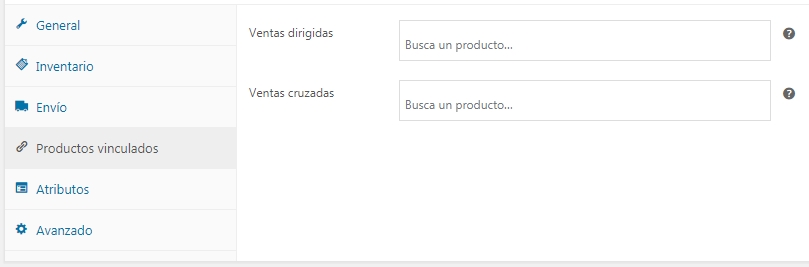
- Productos vinculados: en este apartado podrás añadir ventas dirigidas o cruzadas:
- Ventas dirigidas: las ventas dirigidas son productos que recomiendas en lugar del producto que se está viendo, por ejemplo, productos que son más rentables o de mejor calidad o más caros.
- Ventas cruzadas: ventas cruzadas son productos que promocionas en el carrito, en base al producto actual.

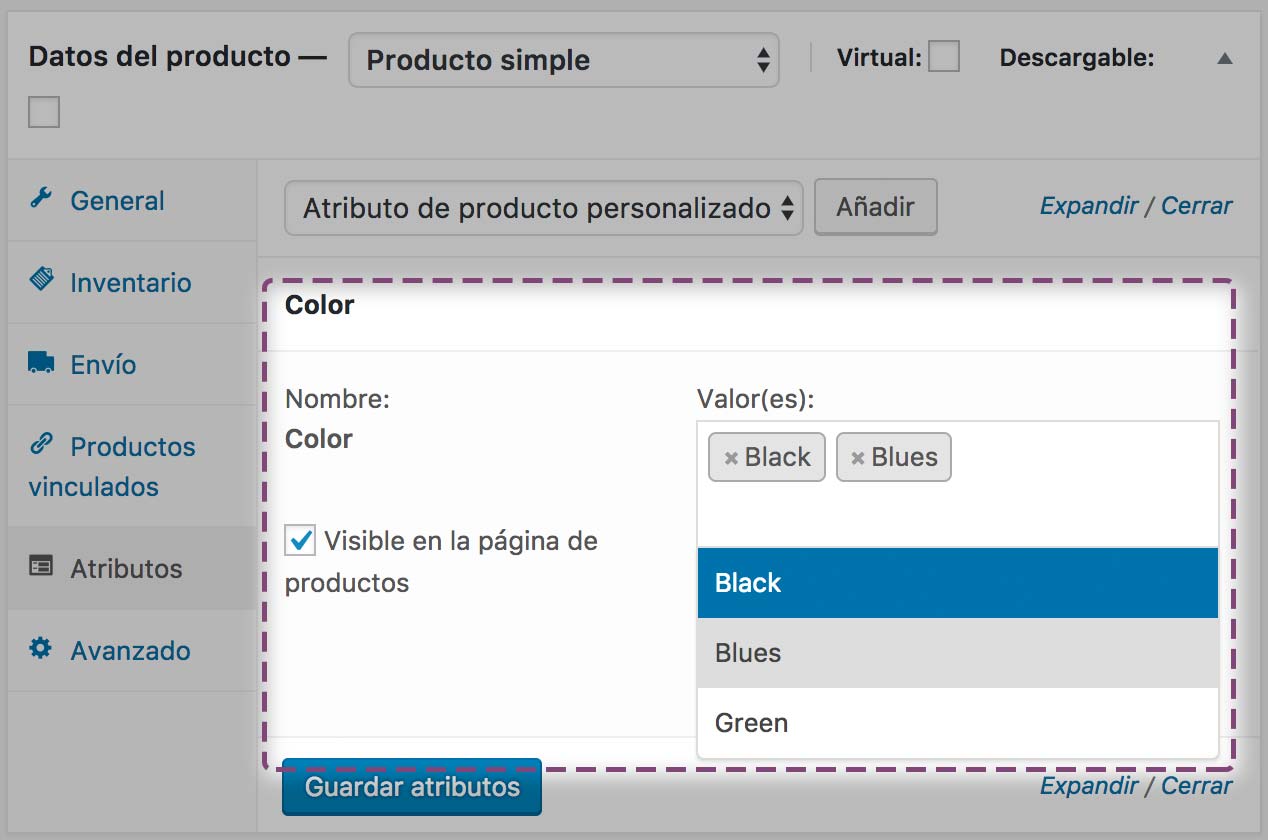
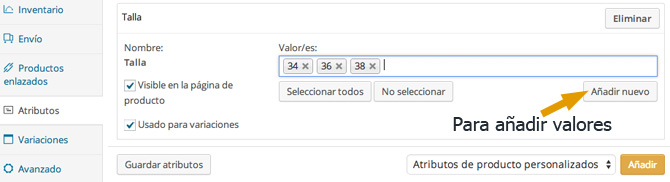
- Atributos: en esta pestaña puedes asignar los atributos de cada producto siguiendo los siguientes pasos:
- Selecciona en el listado Atributos de producto personalizado y haz clic en Añadir.
- Define los ítems que son pertinentes en cada atributo. Por ejemplo, supongamos que nuestra tienda es una zapatería. Previamente, creamos un atributo (ver apartado ¿Cómo crear atributos de productos?) llamado “Talla”. Este atributo contiene todas las tallas que vendemos. En esta sección deberás seleccionar sólo las tallas que están disponibles específicamente para este modelo de zapato. Esas tallas son los ítems. Si es un atributo nuevo que no estaba cargado anteriormente, puedes crearlo en el botón Agregar nuevo.
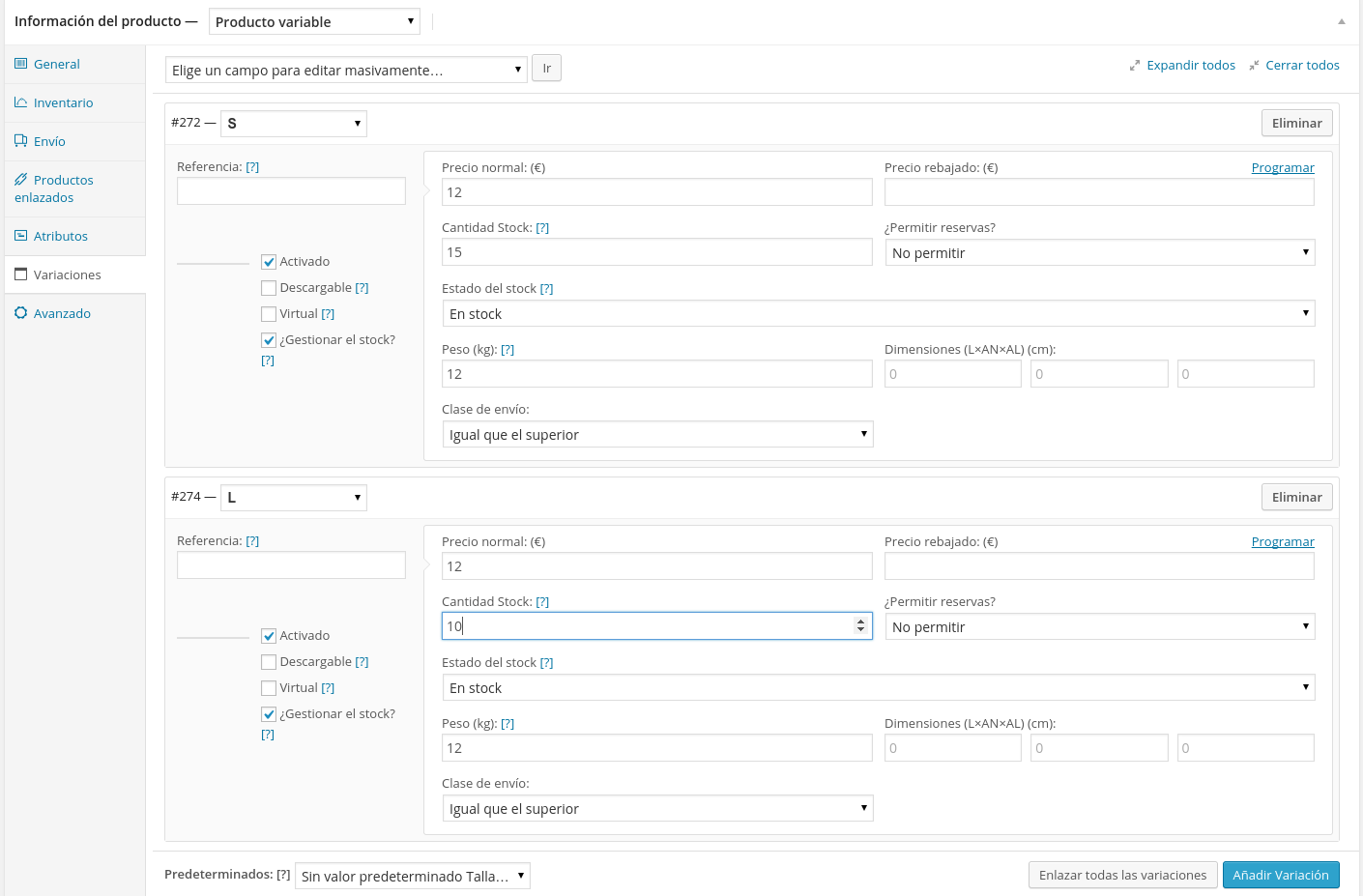
- Variaciones: esta pestaña aparece únicamente en los productos variables y es la clave de ellos. Recuerda que los productos variables son aquellos que permiten ofrecer un mismo artículo con diferentes colores, tallas y más. Puedes ver información muy detallada sobre su uso en el enlace inferior.

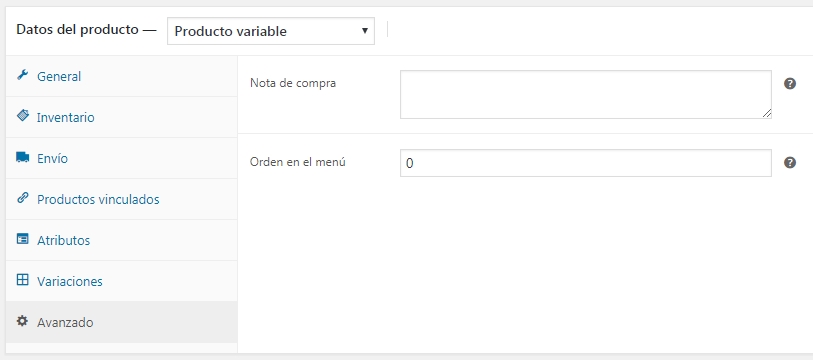
- Avanzado: en esta pestaña podrás añadir una nota en tus productos cuando el cliente haga un pedido y poner el número de orden del producto en la web.

Para tener información detallada sobre cada una de estas secciones, puedes leer este artículo muy completo: http://sergiodelamo.es/wocommerce-como-crear-un-producto/
Un producto variable es un tipo de producto dentro de WooCommerce que nos permite establecer variaciones según la elección de ciertos valores de atributos. Dentro de estas variaciones podemos modificar su precio, stock, envío, impuestos, imágenes, etc. Un ejemplo muy simple sería la venta de una camiseta que viene en distintas tallas y qué según el tamaño varía el precio final del producto.
¿Cómo crear un producto variable?
Para poder crear las variaciones de nuestro producto primero debemos tener registrado al menos un atributo (Menú Productos » Atributos). Para el ejemplo de las camisetas vamos a trabajar con un atributo llamado «Tamaño» que tiene los valores «S, M, L, XL, 2XL».
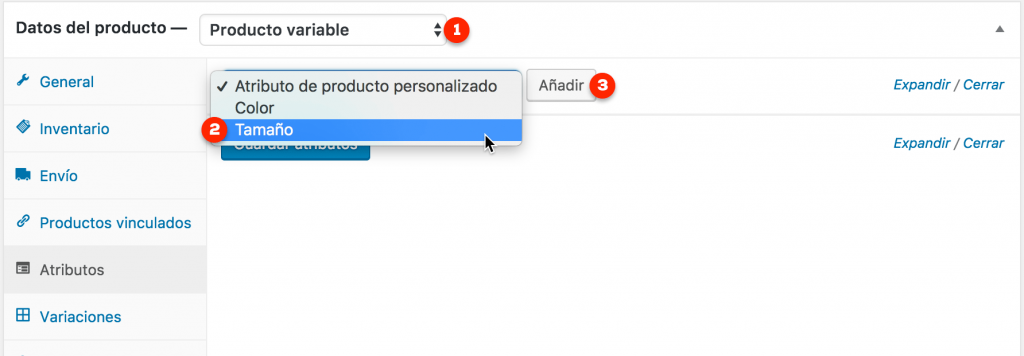
- Datos del producto: Seleccionamos el tipo «Producto variable». Al seleccionar este tipo de producto se agregará una nueva pestaña llamada «Variaciones».
- Atributos: En la pestaña de atributos seleccionamos el/los atributo/s que conformarán las variaciones. Para el ejemplo de nuestra camiseta vamos a seleccionar el atributo «Tamaño».
- Añadir: Luego de seleccionar el atributo pulsamos el botón con la leyenda «Añadir» el cual asignará el atributo a nuestro producto y aparecerá un nuevo formulario con las siguientes opciones:
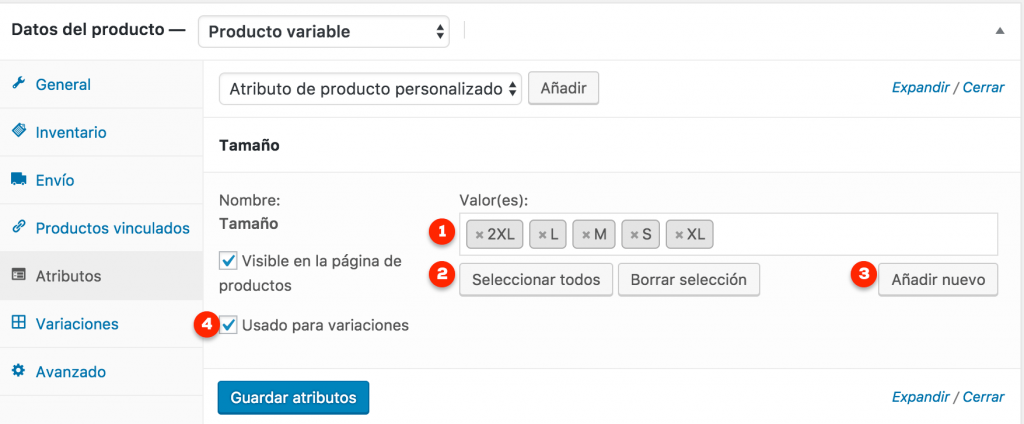
- Valor(es): ¿Cuál de todos los valores del atributo serán utilizados en el producto? Por ejemplo: podemos tener una camiseta que solo esté disponible en 2 de los 5 tamaños posibles. Basta con escribir las primeras letras del valor de atributo para que podamos seleccionarlo de un selector desplegable.
- Seleccionar todos: En caso de que necesitemos todos los valores podemos ahorrar tiempo pulsando el botón con la leyenda «Seleccionar todos».
- Añadir nuevo: Si necesitamos un nuevo valor para nuestro atributo podemos darlo de alta desde este mismo formulario pulsando el botón «Añadir nuevo».
- Usado para variaciones: En caso de que este atributo genere las variaciones para nuestro producto debemos marcar esta casilla.
Eso es todo con respecto a la pestaña de «Atributos», ahora vamos a trabajar sobre la nueva pestaña «Variaciones».

- Añadir variación: En el selector de variación podemos generar una variación para todos los valores de atributos seleccionados en el punto o bien solo alguno de ellos. Los valores de atributos que no tengan variación heredarán los valores del producto padre.
- Botón Ir: Una vez seleccionada nuestra opciones pulsamos el botón ir para generar los distintos formularios de variaciones. En nuestro ejemplo vamos a generar todos los formularios seleccionando «Crear variaciones para todos los atributos». Una vez pulsado el boton «Ir» veremos un nuevo formulario por cada valor de atributo como el de la siguiente imagen:
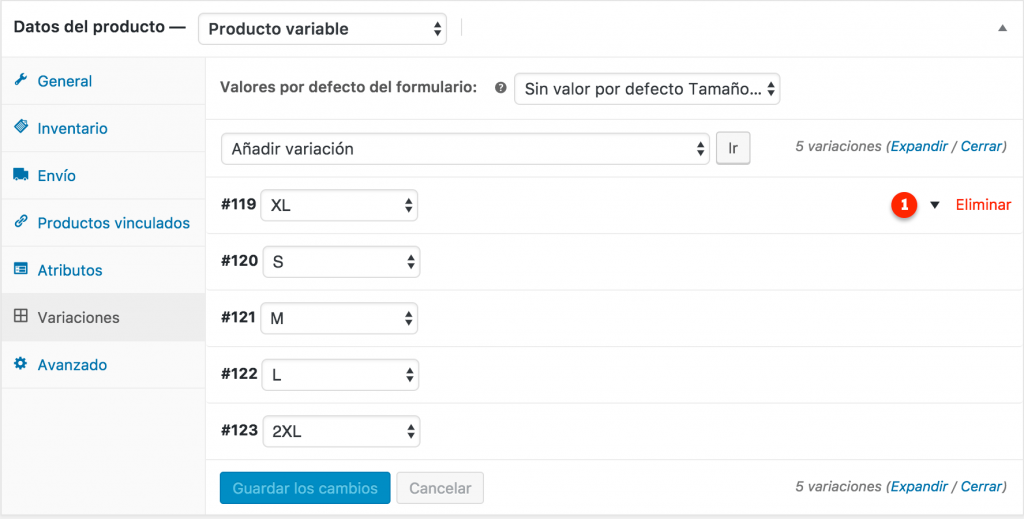
Por defecto los formularios se generan y aparecen cerrados (ya que son muy extensos). Para desplegarlos debemos pulsar el flecha hacia abajo que marca el punto 1 sobre la imagen. Veamos a continuación qué campos debemos completar para cada variación:
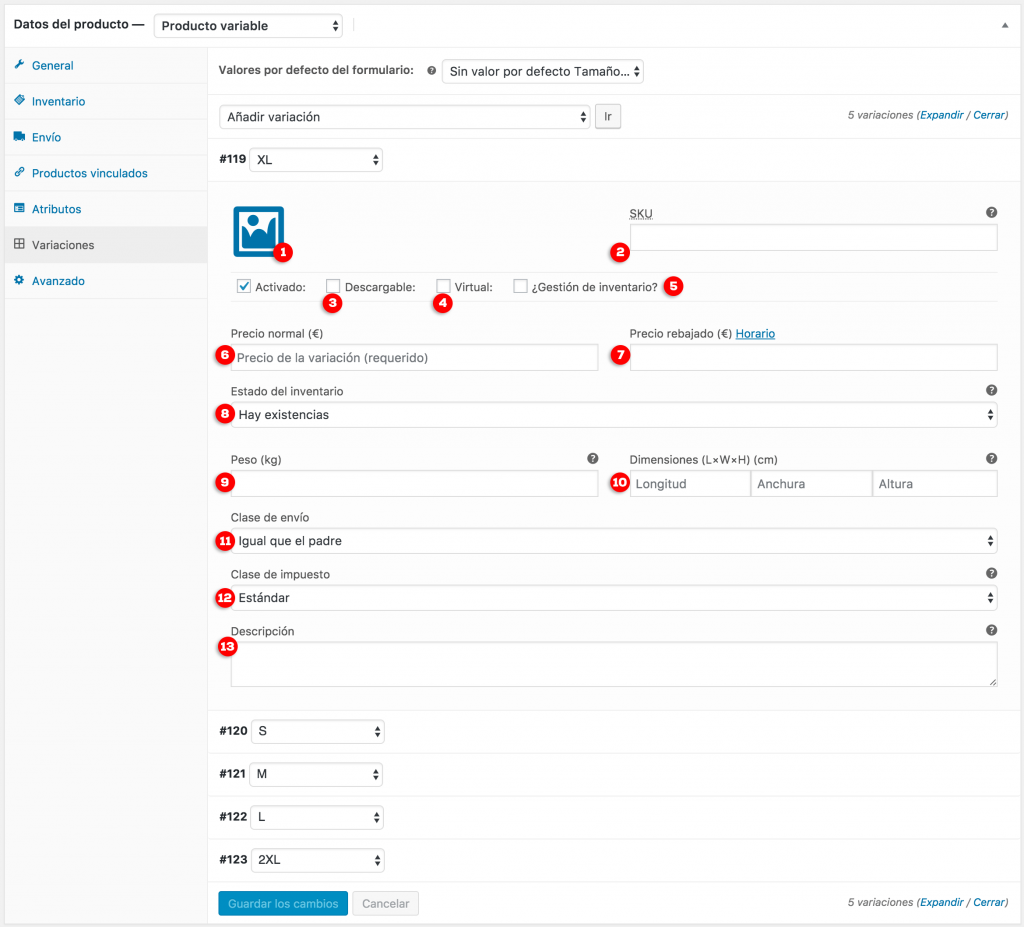
- Imagen: Aquí podríamos agregar una imagen más apropiada para la variación. Por ejemplo, si tenemos un camiseta en varios colores podríamos agregar una imagen distinta para cada valor de atributo: camiseta roja, camiseta verde, etc.
- SKU: En caso de que tengamos un código específico para cada variación podríamos indicarlo en este campo. Ejemplo: La camiseta gris podría ser CG020 y la camiseta verde podría ser CV020.
- Descargable: Si marcamos el producto como descargable apareceré un formulario donde podremos indicar el/los fichero/s, el límite y/o caducidad de descarga.
- Virtual: Un producto se puede marcar como “virtual” cuando no es tangible. El mismo puede ser un servicio o bien una suscripción a una página web, etc. Si marcamos esta opción desaparecerán los campos de dimensiones (referentes al envío de un producto).
- Gestión de inventario: En ocasiones tendremos que llevar un control de stock para cada una de las variaciones. Ejemplo: tenemos 100 camisetas en total, pero 20 son verdes, 20 son amarillas y las 60 restantes son blancas.
- Precio normal: En caso que el precio varíe según el valor del atributo podremos asignarlo a este campo.
- Precio rebajado: Con este campo puedes ofrecer rebajas a tus clientes dependiendo de la variación que seleccionen. La misma puede ser permanente o bien puedes configurar un lapso de tiempo con los campos “Fechas del precio rebajado” al pinchar en el enlace «Horario».
- Estado del inventario: En cualquier momento podremos cambiar el estado de la variación del producto pudiendo elegir entre “Hay existencias” y “Agotado”.
- Peso: Especificaremos el peso de la variación del producto el cual servirá para el envío.
- Dimensiones: Especificaremos la longitud, anchura y altura de la variación del producto para el posible envío.
- Clase de envío: En este selector podremos elegir alguna clase de envío. Estas clases de envíos se dan de alta en las configuraciones de WooCommerce para definir posibles gastos de envíos. De no seleccionar ningún valor se aplica el tipo de envío del producto padre.
- Clase de impuesto: En este desplegable podemos seleccionar qué tipo de impuestos aplicar a la derivación del producto.
- Descripción: Podemos agregar una descripción opcional para la variación del producto.
Fuente: https://maugelves.com/que-es-y-como-crear-un-producto-variable-en-woocommerce/
Los atributos de productos en WooCommerce sirven para definir características variables de un producto, de forma que permitan al cliente elegir algunos aspectos de ese producto según sus necesidades (talla, color…)
También se pueden usar los atributos para definir búsquedas entre productos de diferentes categorías. Por ejemplo, imagina una tienda online de zapatillas con categorías en función del deporte que practiques: Running, Fútbol Sala, Baloncesto, Trekking y Tenis. Ahora imagina que el cliente no está buscando un deporte en concreto, sino que le interesa buscar zapatillas por colores, en ese caso no quedaría más remedio que crear un atributo «Color» para que se pueda hacer una búsqueda de ese tipo.
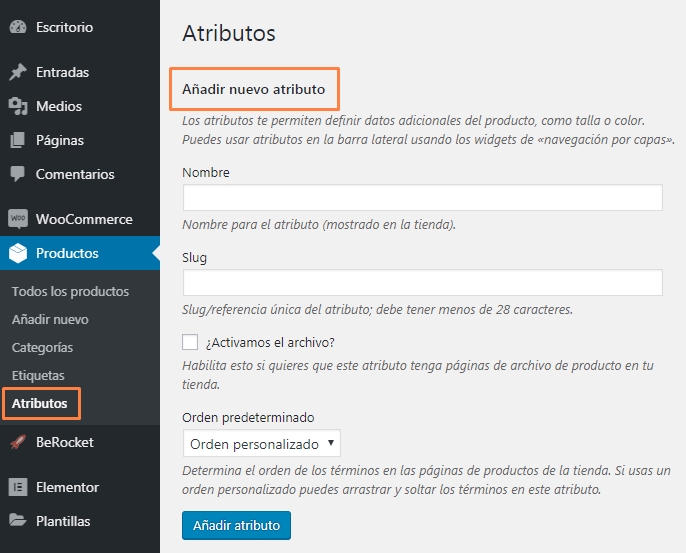
Una vez creado el atributo, debes ir a la página del producto en el que se desea aplicar el atributo y en seleccionar en la ficha del producto el atributo que se haya creado antes. Después seleccionas el atributo (Ej. Talla) y haces clic en Añadir nuevo para añadir los datos relacionados con el atributo (Ej. 38, 40, 42…).
WooCommerce incluye siete estados distintos en los que un pedido puede encontrarse:
- Pendiente de pago: no está pagado.
- Procesando: se ha procesado el pago correctamente y se está preparando el pedido para su envío.
- En espera: si han pagado con un método no automático (transferencia bancaria, contra reembolso, cheque, etc).
- Completado: pedido pagado y enviado. Todo listo.
- Cancelado: se ha cancelado por el cliente o por el administrador de la tienda.
- Reembolsado: se ha devuelto el pedido y reembolsado el importe.
- Fallido: ha fallado el método de pago automático (PayPal, tarjeta de crédito).

Lo primero y más importante que podemos ver, es el resumen del pedido:
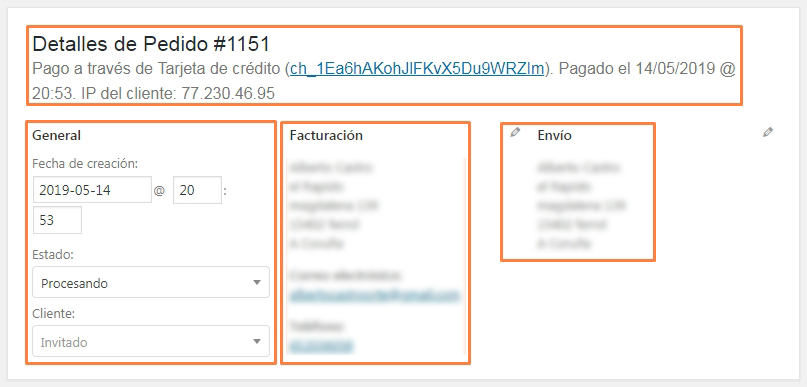
Aquí podemos ver los detalles generales, los de facturación y los de envío y podemos modificarlos:
- Detalles generales:
- La fecha y hora del pedido
- El estado del pedido (a elegir entre las 7 opciones antes mencionadas)
- El cliente (podemos cambiar el cliente entre todos los existentes)
- Dirección de facturación
- Dirección de envío
A la derecha de los detalles de cada pedido, existe un cuadro de acciones que nos permitirá reenviar los correos al cliente, en caso que no los haya recibido, se hayan ido a SPAM, o si por lo que fuera, no se hubieran enviado correctamente.
- Enviar los detalles del pedido al cliente.
- Volver a enviar el aviso de nuevo pedido.
- Regenerar los permisos de descarga.
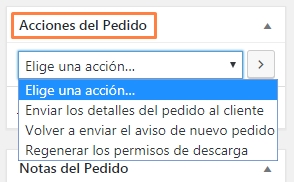
La última opción «Generar permisos de descarga» sirve sólo para productos descargables, pues en ocasiones el permiso de descarga caduca, y con esta opción le podemos regenerar ese acceso.
Existe una cajita a la derecha de los detalles de cada pedido que se usa muy poco, pero que es extremadamente útil. Las notas del pedido:
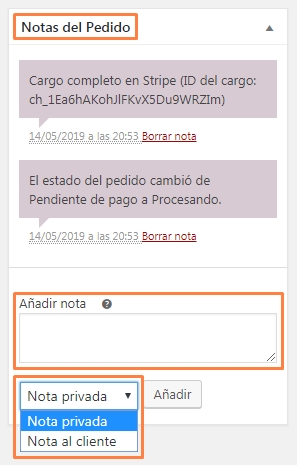
Las notas pueden ser de dos tipos:
- Privadas (aparecen en gris): estas son para los administradores de la tienda, y los clientes no las pueden ver. Se usan para aclaraciones internas.
- Al cliente (aparecen en lila): estas son notas que el cliente recibirá por mail. Se usan para comunicarnos con el cliente y tener constancia de todas ellas. Por ejemplo, si un pedido se va a retrasar un poco, podemos enviarle una nota (correo) a través de esta opción.
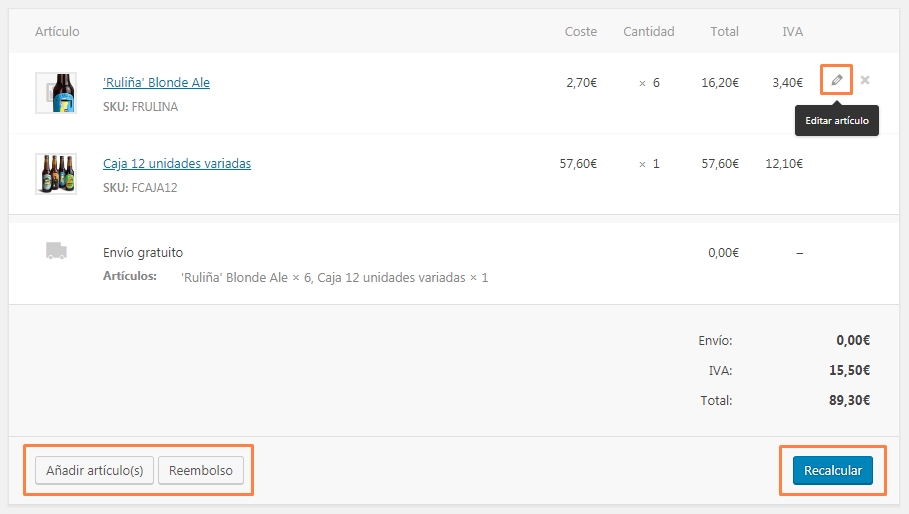
En la parte inferior de la página de un pedido, podrás ver el listado de artículos que contiene el pedido y los detalles. Es lo equivalente al carrito que ha llenado el cliente:
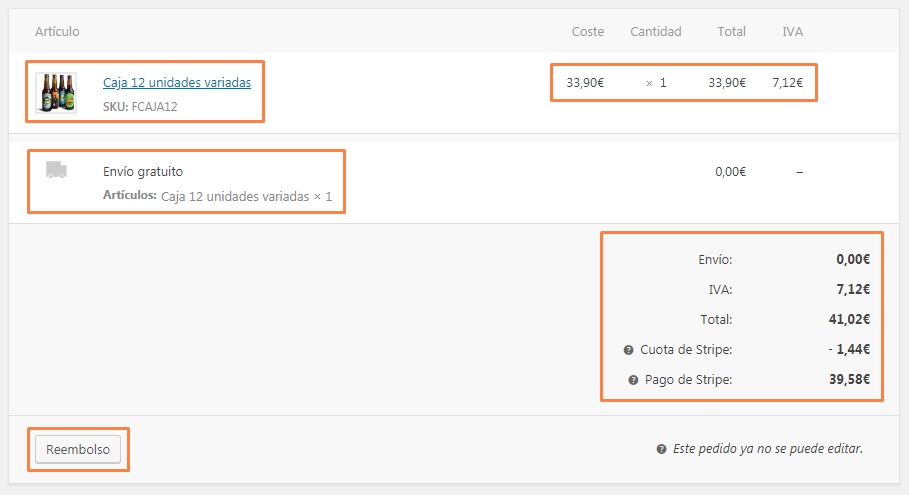
Aparte de poder ver toda la información de un pedido, si el producto no está completado, podremos editar lo que queramos usando un icono de lápiz. En cualquier momento podríamos:
- Aumentar o disminuir el número de unidades pedidas.
- Añadir o quitar productos.
- Modificar el precio final.
- Añadir una cuota (cualquier recargo o incremento).
- Realizar un reembolso (total o parcial).